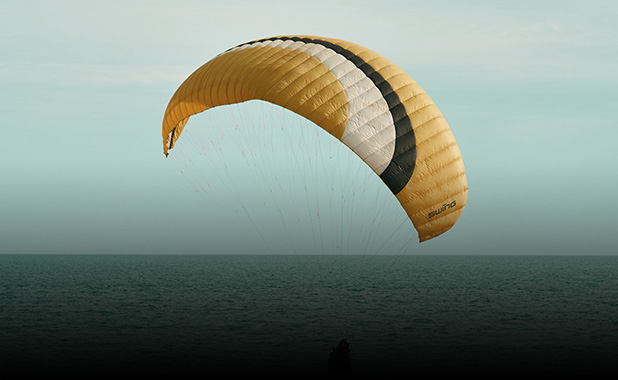
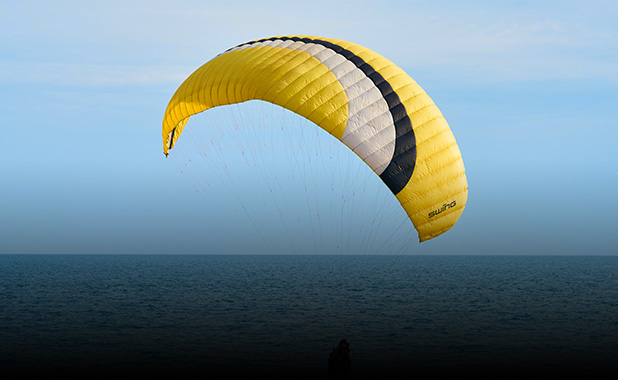
KI-GesichtserkennungDas auf KI basierende Gesichtserkennungssystem, das Gesichter während der Bildverarbeitung genau erkennt.
SuperauflösungBilder mithilfe hochauflösender Modelle für gestochen scharfe Ergebnisse vergrößern, schärfen und entrauschen.
Auto-VerbesserungGut trainierte Algorithmen und Modelle eignen sich für unterschiedliche Verarbeitungsanforderungen.
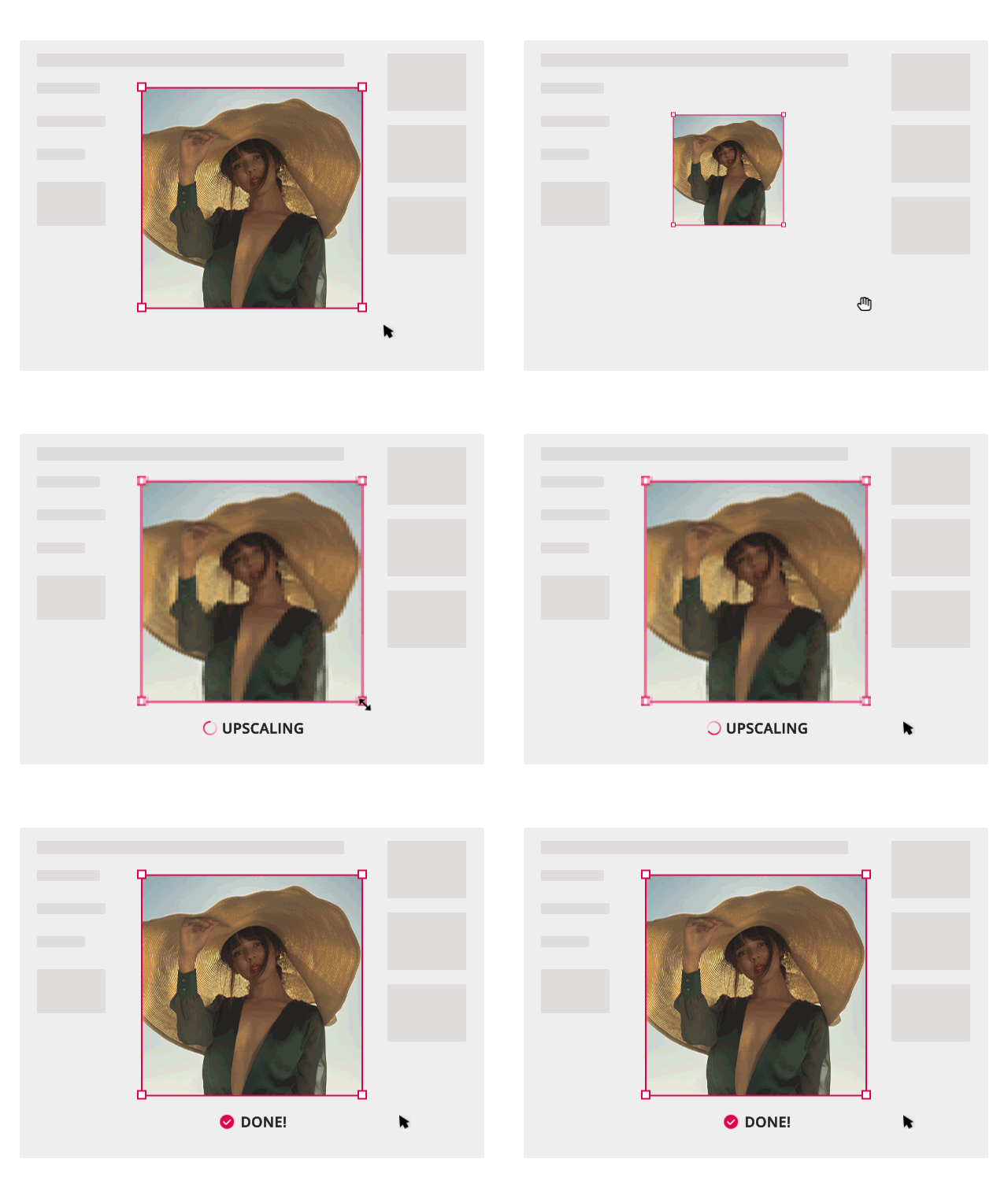
KI-Bildhochskalierung: Mit hochauflösender Deep-Learning-Algorithmen können Sie nicht nur Bilder hochskalieren, sondern auch automatisch Rauschen entfernen, verschwommene Teile schärfen und Helligkeit, Situation und Kontrast anpassen.
KI-Bildvergrößerung: Bildgröße um 200%, 300% oder bis zu 400% ohne Qualitätsverlust für bessere visuelle Effekte vergrößern - unabhängig davon, ob es für digitale Medienplattformen oder gedrucktes Material gedacht ist.
Bildauflösung auf HD oder 4K erhöhen: Bildqualität ganz einfach mit einem Klick verbessern. Mit der KI-basierten Bildverbesserungstechnologie können Sie die Auflösung von Fotos, die als Hintergrundbild und Designmaterialien verwendet werden, deutlich erhöhen.
Setting up a POS-80 thermal receipt printer typically involves a standard three-phase process: physical connection, driver installation, and configuration. Because many of these printers are generic, the most reliable source for a setup download is the official website of the manufacturer or seller who provided the hardware. 1. Download the Correct Driver
Because many 80mm printers are "generic" or rebranded, finding the exact official site can be tricky. Use these trusted sources for universal or brand-specific downloads: Manufacturer Specific: pos 80 setup download
Paper Loading: Open the printer cover, place the 80mm paper roll inside (ensure the paper feeds from the bottom), and close the cover. 2. Where to Download POS-80 Drivers Setting up a POS-80 thermal receipt printer typically
The POS 80 thermal receipt printer is a ubiquitous workhorse in retail and hospitality, valued for its speed and reliability. However, its functionality hinges entirely on a correct setup process, which begins not with hardware assembly, but with a critical software step: downloading the correct driver. For IT managers and small business owners alike, mastering this sequence—driver first, hardware second—is essential to avoid communication errors and system conflicts. Download the Correct Driver Because many 80mm printers
Official Xprinter Drivers: For Xprinter models, visit the Xprinter Official Download Page.
1. Download the right driver
➡️ Go to the manufacturer’s website (e.g., Epson, Xprinter, or SNBC)
➡️ Search for “POS 80 series driver”
➡️ Choose your OS (Windows, Linux, or Android)
Möchten Sie die Gesichtsdetails in Ihren Selfies verbessern? Mit der Gesichtsverbesserung können Sie Ihre Porträts mit nur einem Klick anpassen.
Gesichtsdetails wie Haare, Augen, Lippen und Haut intelligent erkennen, wiederherstellen und verfeinern, das Licht und den Ton der Porträtfotos anpassen, um sie atemberaubend und herausragend zu machen.
Unerwünschte Schönheitsfehler wie Falten, Tränensäcke, Farbe der Augenringe und Narben im Gesicht automatisch entfernen.
Ein KI-basiertes Rauschentfernungstool reduziert oder entfernt Bildrauschen.
Mit einer leistungsstarken Rauschunterdrückungs-Engine und einem Deep-Learning-Algorithmus kann es alte verschwommene und qualitativ minderwertige Fotos verarbeiten, Bildrauschen, Unschärfe und chromatische Aberration automatisch entfernen und gleichzeitig Details beibehalten, wodurch sofort eine atemberaubende Fotoqualität erzielt wird.
Keine übermäßige Bearbeitung, die Fotos auf natürlichere Weise vverbessern.
Ohne Bildmerkmale wie Kanten, Ecken und andere scharfe Strukturen zu verlieren.
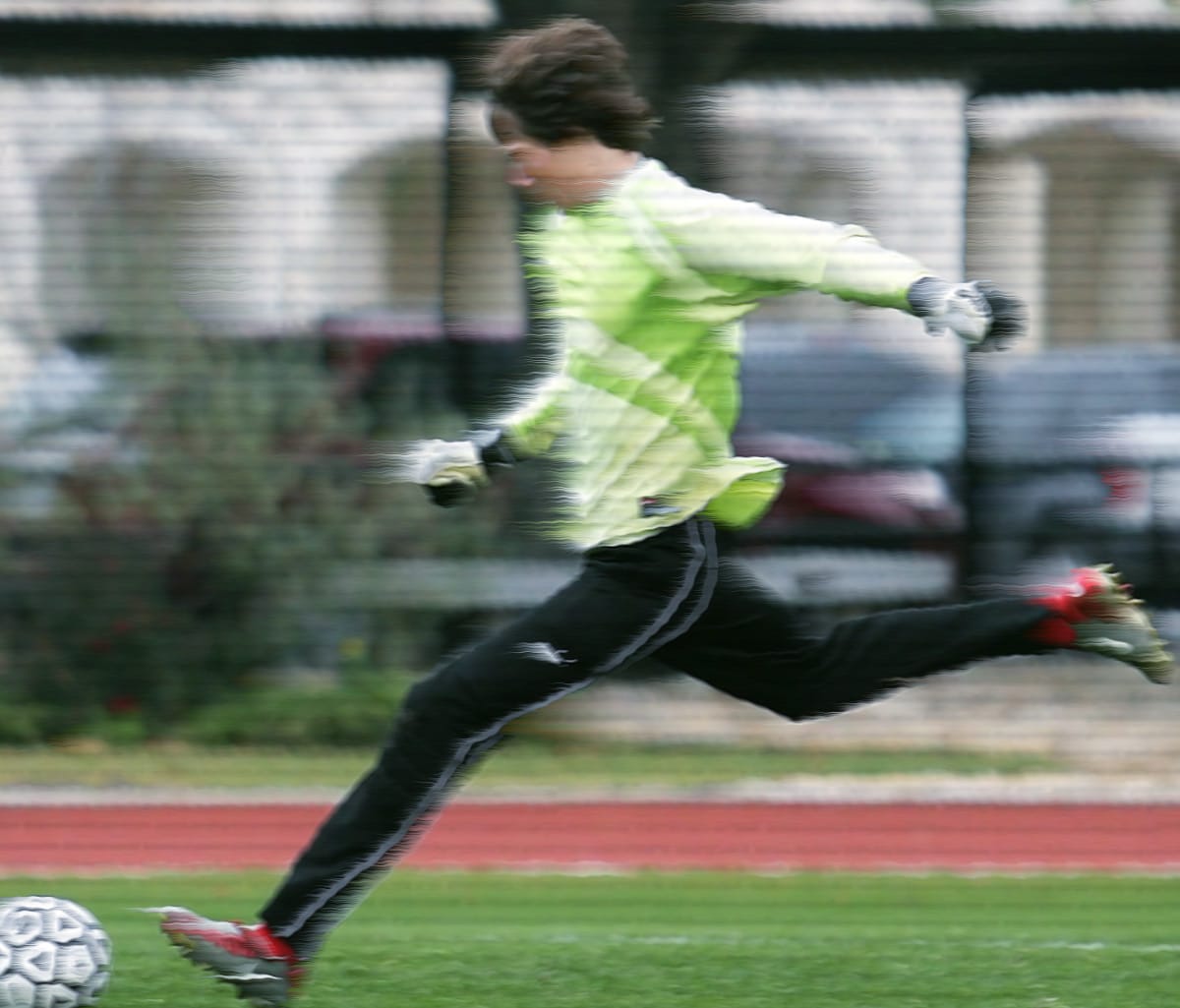
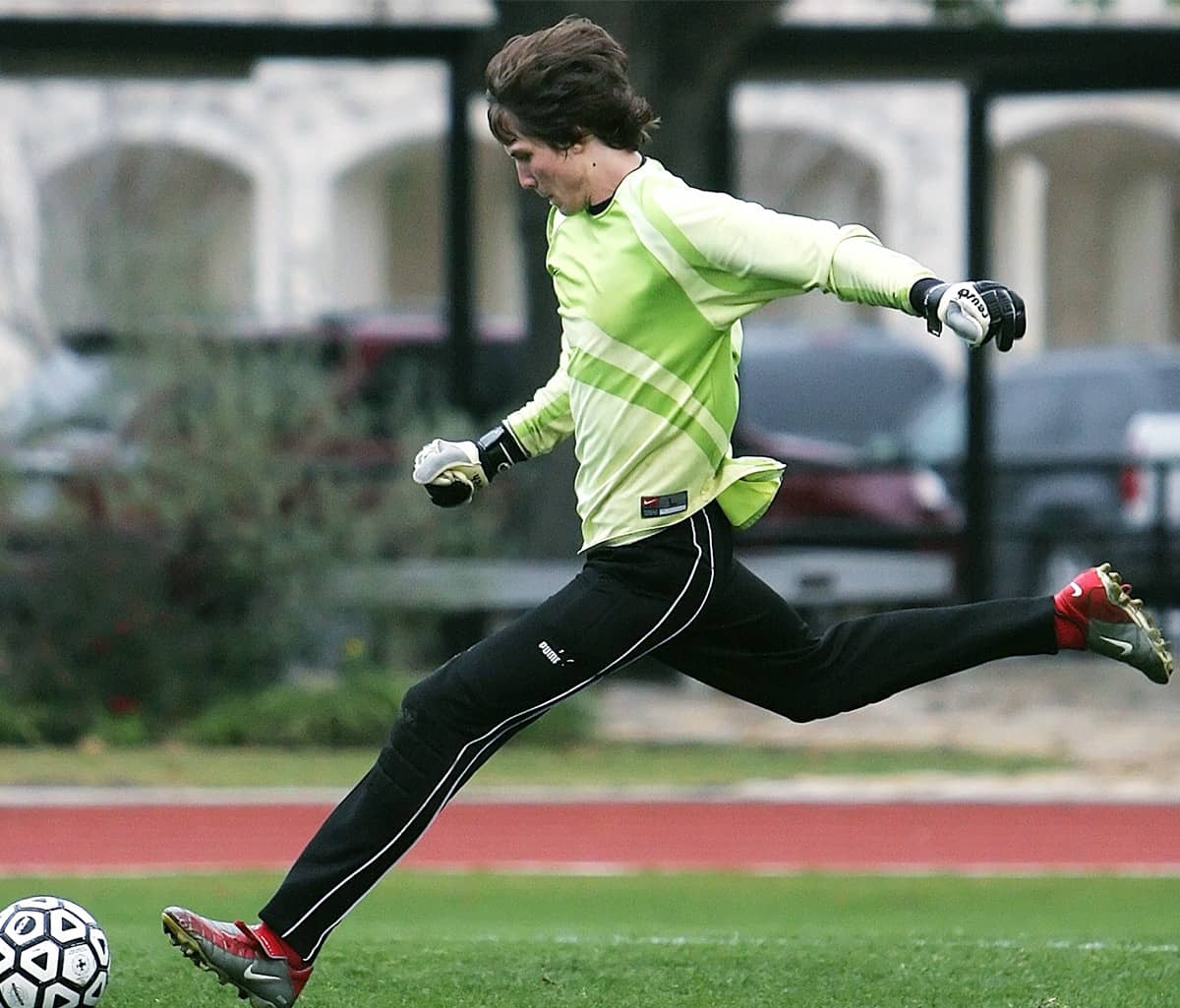
Korrigieren Sie verschwommene Bilder und schärfen Sie Ihre Bilder schnell und einfach mit AVCLabs Photo Enhancer AI, um natürlichere Ergebnisse zu erzielen und Bewegungsunschärfe zu beheben. Außerdem werden klare Kanten zwischen hellen und dunklen Teilen eines Bildes erstellt, was dem Bild mehr Kontrast verleiht.
Die verschwommenen Fotos korrigieren, damit sie weicher und natürlicher wirken.
Die durch Kameraverwacklungen verursachten Bildunschärfen beheben.
Bewegungsunschärfe entfernen und unscharfe Fotos in scharfe Fotos verwandeln.
Bild mit nur wenigen Tastenklicks schärfen, ohne dass mehrere Vorgänge erforderlich sind.
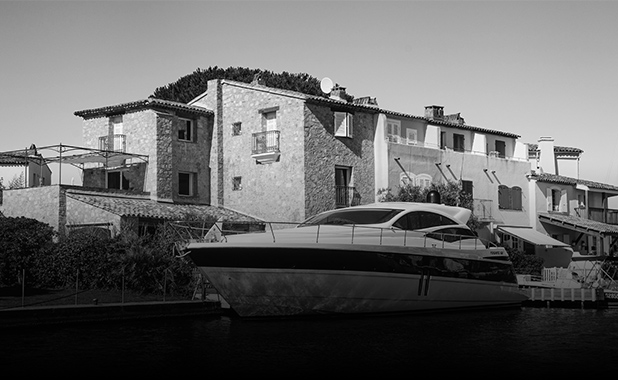
KI Photo Colorizer hilft beim Kolorieren alter Schwarz-Weiß-Fotos und verleiht Ihren alten Fotos gleichzeitig natürliche und lebensechte Farben.
Hintergründe in Sekunden entfernen und Bilder mit transparenten Hintergründen erstellen. Es erfordert keine komplizierten Operationen und ist auch für Anfänger einfach zu bedienen.
Die Farbkalibrierungsfunktion kann Ihnen dabei helfen, eine natürliche Farbwiedergabe, hohe Detailgenauigkeit und hohe Qualität Ihrer Fotos zu erzielen.
Unterstütztes Betriebssystem:
Windows 11, 10(64bit)
macOS 12 und höher (M-Series Silicon chip)
Prozessor: 4GHz Intel/AMD-Prozessor oder höher
RAM: 8GB oder höher
Verfügbarer Platz: Mehr als 15G
Minimum: Intel-CPU ab 2015 (4. Generation) oder AMD-CPU ab 2016
Empfohlen: Intel i7 (7. Generation) oder höher (4 GHz und höher) oder Ryzen 7 oder höher (4 GHz und höher)
Nach Windows 10 1903:
GTX 600-Serie oder höher;
Radeon HD 7000-Serie oder höher;
Kern der 4. Generation, HD Integrated Graphics oder höher
Vor Windows 10 1903:
NVIDIA GTX 1050 Ti oder höher
Eingabeformat: JPG, JPEG, PNG, BMP, JFIF, WEBP
Ausgabeformat: JPG, JPEG, PNG, BMP
Setting up a POS-80 thermal receipt printer typically involves a standard three-phase process: physical connection, driver installation, and configuration. Because many of these printers are generic, the most reliable source for a setup download is the official website of the manufacturer or seller who provided the hardware. 1. Download the Correct Driver
Because many 80mm printers are "generic" or rebranded, finding the exact official site can be tricky. Use these trusted sources for universal or brand-specific downloads: Manufacturer Specific:
Paper Loading: Open the printer cover, place the 80mm paper roll inside (ensure the paper feeds from the bottom), and close the cover. 2. Where to Download POS-80 Drivers
The POS 80 thermal receipt printer is a ubiquitous workhorse in retail and hospitality, valued for its speed and reliability. However, its functionality hinges entirely on a correct setup process, which begins not with hardware assembly, but with a critical software step: downloading the correct driver. For IT managers and small business owners alike, mastering this sequence—driver first, hardware second—is essential to avoid communication errors and system conflicts.
Official Xprinter Drivers: For Xprinter models, visit the Xprinter Official Download Page.
1. Download the right driver
➡️ Go to the manufacturer’s website (e.g., Epson, Xprinter, or SNBC)
➡️ Search for “POS 80 series driver”
➡️ Choose your OS (Windows, Linux, or Android)
Bei Bildern mit Artefakten usw. leistet es hervorragende Arbeit, da es das Bild hochskalieren und unerwünschte Elemente entfernen kann.
Ich habe diesen Photo Enhancer AI verwendet, um meine Low-Definition-Fotos und Bilder in High-Definition-Fotos zu verwandeln. Wundervolle Arbeit!
Ich habe es für die Hochskalierung einiger alter Fotos verwendet und es funktioniert wirklich. Jetzt werde ich alle alten Fotos meiner Familie von niedriger auf hohe Auflösung hochskalieren.
Ich habe fast alle anderen KI-Bildverbesserungstools ausprobiert - kostenlos und kostenpflichtig, und AVCLabs Photo Enhancer AI ist das einzige, mit dem ich zufrieden bin und das ich am meisten empfehle.
Egal, ob Sie Fotograf, Webdesigner, Online-Verkäufer oder Blogger sind, AVCLabs Photo Enhancer AI ist die beste Wahl für die Verbesserung von Porträt-, Tier-, Nacht-, Mode- und Landschaftsfotos.