| Доброго времени суток. Сегодня мы рассмотрим очень простой в использовании, но в тоже время эффективный инструмент для создания музыки – Guitar pro 5.2. Благодаря этому уроку, я надеюсь, вы без труда научитесь работать с этим программным обеспечением. Перед тем как установить Guitar pro 5, обратите внимание на системные требования:
Минимальные системные требования (Воспроизведение MIDI): *Windows® 98SE/2000/XP/Vista/7
*Права администратора для установки.
*Пентиум 500 МГц - 128 МБ ОЗУ
*Звуковая карта - CD-ROM дисковод
*35 MB свободного пространства на жёстком диске. Требования RSE (Воспроизведение аудио)
*Windows® 98SE/2000/XP/Vista/7
*Права администратора для установки.
*Пентиум 4 - 1.7 МГц - 512 МБ ОЗУ
*Звуковая карта - CD-ROM дисковод
*700 MB свободного пространства на жёстком диске. Всю информацию об оценочной версии вы можете увидеть на скрине ниже: 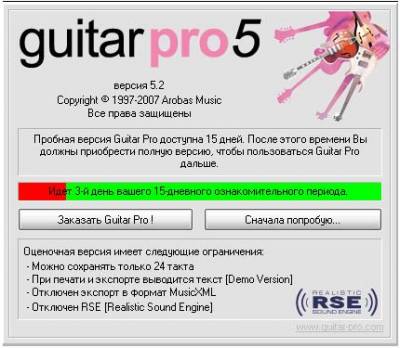 И так начнём. Прежде всего, включите цифровую клавиатуру клавишей Num Lock. В данном уроке мы будем использовать цифровую клавиатуру максимально часто.
Теперь создадим новый документ: Файл => Новый… (далее Ctrl+N). Появится окно с информацией о композиции. Щелкните на закладку Информация по умолчанию. Введите здесь информацию, которая будет по умолчанию прописываться для новой композиции. После того, как вы ввели нужные вам данные, вернитесь на закладку (в этом же окне) Информация о композиции. Здесь введите название будущей композиции. Назовём её Tutorial.
Перед вами появится главное окно программы: 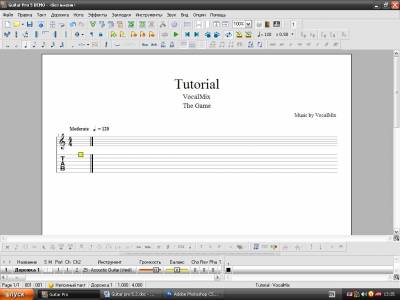 Так как на разных машинах разные звуковые карты, работать мы будем с программным синтезатором звуковым. Для этого в главном меню выберете Опции => Настройки звука. В группе MIDI-выходы установите следующие параметры: порт – 1, устройство – программный синтезатор звуковой, набор инструментов – General MIDI, задержка – 60мс. Используйте опцию – ограничить изменение тона, если эффекты подтяжка и скольжение звучат не правильно. Простые звуковые карты не поддерживают вариации звука более чем на 1 тон. Нажмите ОК (клавиша Enter).
Если вы используете MIDI-клавиатуру, то в группе MIDI-входы в выпадающем списке устройств выберете вашу MIDI-клавиатуру, нажмите ОК. В главном меню выберете Звук =>активировать MIDI-ввод.
С основными настройками Guitar pro мы закончили, теперь перейдём к настройкам дорожек. В рабочем окне Guitar pro, нажмите F6 или Дорожка => Свойства. Пред вами появиться окно Свойства дорожки. 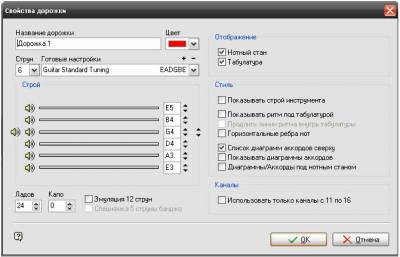 Здесь вы можете изменить: название дорожки, количество струн, настройки инструмента, отображение нотного стана и табулатуры, а также стиль дорожки. На данном этапе урока мы изменим лишь название дорожки. Назовите её Guitar I и нажмите Enter.
Щелкните один раз как показано ниже  Появиться окно выбора инструмента. Вы можете выбрать один из 127 инструментов, каждый из которых рассортирован по группам.
По умолчанию: 25 – Acoustic Guitar (steel), выберите 26 – Electric Guitar (jazz).
 Для более удобной работы с Guitar pro 5 вы можете использовать виды грифа, клавиатуры и ударных инструментов (только в том случае если дорожка ударных активна).
Теперь установите темп композиции как показано на рисунке:  Вставьте закладку (Shift+Insert) и назовите закладку Tutorial.
Приступим к написанию нот. Щелкните в поле табулатуры. Используя стрелки курсора и цифровую клавиатуру, запишите ноты как показано ниже. Для изменения длительности нот используйте плюс и минус. Клавишу R используйте для расстановок пауз. 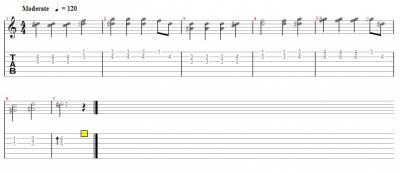 Далее перейдите в начало композиции (Ctrl +Home) и нажмите копировать (Ctrl+C). Нажмите клавишу Tab, зажмите клавишу вверх, для того чтобы указать по какой такт производить копирование. В нашем случае по 7 такт. Нажмите вставить (Ctrl +V) и в появившемся окне выберите - Добавить буфер обмена в конец композиции. Попробуйте сделать плавный переход с 7-го по 8-ой такт.
Теперь добавим вторую дорожку. Это можно сделать через главное меню программы, но мы воспользуемся более простым способом. Зажмите Ctrl + Shift + Insert. Выберите тип – инструмент, позиция – последняя. Далее, в окне свойств дорожки, установите название Bass, установите 4 струны с настройками Bass Standard Tuning, выберите инструмент 35 – fretless bass и нажмите Enter. Сделайте, так как показано ниже: 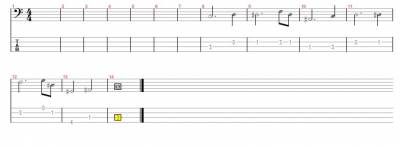 Теперь добавьте дорожку ударных. Зажмите Ctrl + Shift + Insert. Выберите тип – ударные, позиция – последняя. Далее, в окне свойств дорожки, введите название Drum set и нажмите Enter. Если вы впервые работаете с ударными, то обязательно ознакомьтесь с набором (с 27 по 87), используя стрелки вверх, вниз. Сделайте, так как показано ниже. Для более быстрого результата используйте Copy - Paste. 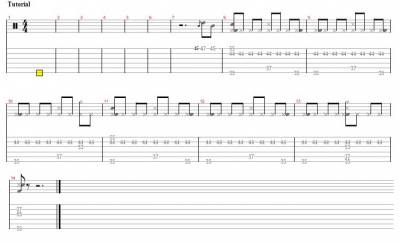 И так, наша не большая мелодия готова. Сохраните документ (Ctrl+S). Вы можете поэкспериментировать с громкостью, балансом и эффектами (Chorus, Reverb, Phaser, Tremolo). VocalMix
Продолжение следует... | 


